‏إظهار الرسائل ذات التسميات ROOT. إظهار كافة الرسائل

الاثنين، 30 يناير 2017

Cara mudah Root Xiaomi Redmi 4 Prime tanpa PC


Dadroidrd.com, Seperti yang kalian tahu saat ini device dari variant Xiaomi Redmi 4 yang paling tinggi dan populer saat ini ialah datang dari variant Xiaomi Redmi 4 Prime, karena disamping harga yang terjangkau, spesifikasi dari device ini juga sangat bisa di andalkan, tetapi untuk lebih memaksimalkan kemampuan Xiaomi Redmi 4 Prime ini memang sebagiannya membutuhkan kemampuan full Root pada device tersebut, untuk itu saat ini juga kalian sudah bisa melakukan Root tersebut pada Xiaomi Redmi 4 Prime dengan cara yang sangat mudah dan singkat.

Syarat yang harus di lengkapi, sebagai berikut :
1. Sudah Unlock Bootloader, jika belum ikuti cara unlocknya DISINI
2. Sudah terpasang custom recovery TWRP, ikuti tutorialnya DISINI
3. Files Root SuperSU download DISINI atau DISINI

Cara pengerjaan :
1. Setelah files super SuperSU di download dalam format .zip tersebut, segera copykan atau pindahkan files tersebut kedalam internal storage device kalian.
2. Lalu masuk ke menu TWRP recovery mode dengan cara menekan volume up (+) dan power secara berbarengan ketika device dalam keadaan mati sempurna, lalu flash files Root SuperSU yang sudah kalian pindahkan ke internal storage kalian sebelumnya.
3. Jika proses flashing sudah selesai, silahkan kalian reboot device kalian, dan secara otomatis aplikasi SuperSU dan kemampuan Root sudah terpasang, untuk mengecek kondisi Rootnya, gambarannya akan seperti DISINI.
4. Selesai!

Perlu kalian ketahui kembali jika kalian melakukan cara ini maka lalukan dengan resiko kalian sendiri, jika terjadi suatu kesalahan atau kerusakan itu bukan tanggung jawab dari kami, untuk method ini sudah kami coba terlebih dahulu dan berhasil melakukan root secara 100%, jadi jika kalian sudah mengikuti tutorial ini dengan benar maka dapat di pastikan tutorial ini akan sukses sepenuhnya tanpa ada suatu kerugian yang berarti.

Cara mudah Root Xiaomi Redmi 4 tanpa PC


Dadroidrd.com, Tidak bisa di pungkiri lagi Root sudah menjadi sesuatu hal yang wajib bagi sebagian pengguna Android yang ada saat ini, tidak terkecuali dengan Xiaomi Redmi 4, dan kabar baiknya saat ini kalian sudah bisa melakukan Root terhadap Xiaomi Redmi 4 ini dengan cara yang aman, dan tentu saja tidak membutuhkan bantuan PC untuk cara pengerjaannya.

Hanya saja sebelum kalian melakukan Root terhadap device satu ini kalian harus memenuhi persyaratan umum yang sudah di sediakan, dan jika sudah terpenuhi maka dalam pengerjaan tutorial ini hanya akan membutuhkan waktu kurang dari 5 menit saja dan device Xiaomi Redmi 4 kalian sudah dalam keadaaan Rooted, meski persyaratan Root cukup ribet, namun cara inilah satu-satunya yang menjadi rekomendasi karena terbukti aman dan ampuh dan inilah beberapa persyaratan uatam yang harus kalian penuhi terlebih dahulu sebelum melakukan Root pada Xiaomi Redmi 4 :
1. Sudah Unlock Bootloader, jika belum ikuti cara unlocknya DISINI
2. Sudah terpasang custom recovery TWRP, ikuti tutorialnya DISINI
3. Files Root SuperSU download DISINI atau DISINI

Cara pengerjaan :
1. Setelah files super SuperSU di download dalam format .zip tersebut, segera copykan atau pindahkan files tersebut kedalam internal storage device kalian.
2. Lalu masuk ke menu TWRP recovery mode dengan cara menekan volume up (+) dan power secara berbarengan ketika device dalam keadaan mati sempurna, lalu flash files Root SuperSU yang sudah kalian pindahkan ke internal storage kalian sebelumnya.
3. Jika proses flashing sudah selesai, silahkan kalian reboot device kalian, dan secara otomatis aplikasi SuperSU dan kemampuan Root sudah terpasang, untuk mengecek kondisi Rootnya, gambarannya akan seperti DISINI.
4. Selesai!

Perlu kalian ketahui kembali jika kalian melakukan cara ini maka lalukan dengan resiko kalian sendiri, jika terjadi suatu kesalahan atau kerusakan itu bukan tanggung jawab dari kami, untuk method ini sudah kami coba terlebih dahulu dan berhasil melakukan root secara 100%, jadi jika kalian sudah mengikuti tutorial ini dengan benar maka dapat di pastikan tutorial ini akan sukses sepenuhnya tanpa ada suatu kerugian yang berarti.

الأحد، 4 ديسمبر 2016

Cara Root Oppo F1s tanpa PC 100% berhasil


Dadroidrd.com, Device baru Oppo yang saat ini banyak di gemari anak muda jaman sekarang yaitu Oppo F1s memang tengah menjadi device yang paling di cari, karena dengan kemampuan kamera selfie device ini yang benar-benar bagus dan hebat, selain itu harga dari device ini juga lumayan terjangkau, maka bukan hal yang tidak mungkin banyak sekali pemuda dan pemudi sekarang ini yang mengincar device ini, dari banyaknya pengguna Oppo F1s sekarang ini, banyak juga yang menginginkan device Oppo F1s bisa di root, namun sampai saat ini belum banyak yang tau bahwa device ini ternyata dapat mudah di Root dengan sebuah aplikasi dan pastinya dan bantun PC.

Seperti yang sudah di sebutkan diatas bahwa metode Root ini menggunakan sebuah aplikasi yang sudah terbukti melakukan Root pada device Android dengan jumlah yang sangat banyak yaitu adalah KingRoot, dan menariknya device Oppo F1s juga dapat di Root dengan aplikasi ini secara mudah dan cepat, dan perlu kalian ketahui sudah banyak pengguna device Oppo F1s yang melakukan Root pada devicenya dengan aplikasi ini, dan hasilnya memuaskan device Oppo F1s berhasil di Root dengan aman.

Baca juga :
Cara aktifkan jaringan 4G pada Oppo F1s

Persiapan yang perlu kalian lakukan ialah:
1. Oppo F1s dengan baterai diatas 50%.
2. Firmware yang di pakai stabil atau mudahnya tidak terjadi error ataupun crash.
3. Download aplikasi KingRoot terbaru DISINI, harus gunakan yang paling baru, versi lama tidak akan berhasil melakukan Root pada Oppo F1s.

Langkah dalam melakukan Root pada Oppo F1s dengan mudah dan jelas :
1. Download aplikasi KingRoot diatas, kemudian install pada device kalian, pastikan device kalian sudah bisa menginstall apk dari unknown sources.
2. Segera buka aplikasi KingRoot dan selesaikan set up nya hingga muncul pilihan Try it.
3. Saat ini aplikasi KingRoot akan mulai memindai device kalian, optional saja, pada saat ini koneksi internet kalian harus terkoneksi agar KingRoot dapat memuat data dari Oppo F1s, namun jika tidak pun juga tidak masalah.
4. Jika sudah selesai nanti akan muncul pilihan menu Start Root, tekan menu itu maka KingRoot akan melakukan perkerjaannya melakukan Root pada Oppo F1s.
5. Proses akan berlangsung lebih dari satu menit, tunggu saja jangan khwatir tidak ada efek samping dari kegagalan dalam melakukan proses Root ini.
6. Jika berhasil Root maka akan muncul pemberitaan Rooted, dan selanjutnya device agan reboot dengan sendirinya.
7. Selamat Oppo F1s kalian berhasil Rooted, untuk memeriksa device kalian sudah Root atau belum kalian bisa gunakan aplikasi Root Checker download DISINI.
8. Selesai.

Baca juga :
Cara membuat foto selfie lebih menakjubkan dengan aplikasi Snapseed

Dengan demikian selesai sudah tutorial cara melakukan Root pada Oppo F1s dengan sederhana dan pastinya 100% berhasil, sebagai informasi tambahan bahwa kalian juga dapat melakukan Root pada Oppo F1s ini dengan bantuan PC, yang perlu kalian lakukan ialah menyiapkan kabel USB dan aplikasi KingRoot PC, download DISINI, setelah itu koneksikan device kalian ke PC dan jalankan aplikasi KingRoot, namun cara ini kurang di gemari karena sedikit terlalu ribet, jadi pilih saja mana yang menurut kalin paling baik untuk kalian lakukan.

Cara mudah dan cepat Root Oppo F1 Plus tanpa PC


Kabar baik bagi kalian pengguna device Oppo F1 Plus, karena pasalnya sekarang ini method Root untuk device ini sudah tersedia, dan di pastikan aman untuk di gunakan, pada tutorial Root kali ini cara pngerjaannya cukup simple dan gampang, yang perlu kalian lakukan ialah mengikuti instruksi cara Root device ini dengan mudah dan jelas.

Keuntungan dari metode satu ini ialah, device kalian tidak memerlukan kondisi unlock bootloader dalam melekaukan Root tersebut, yang perlu kalian lakukan ialah hanya mengakses recovery bawaan Oppo F1 Plus, lalu mulai melakukan flash terhadap komponen Root tersebut, sebelum itu kalian wajib memenuhi syarat Root untuk Oppo F1 Plus sebagai berikut :
1. Oppo F1 Plus dengan baterai lebih 50%.
2. Bisa mengakses Recovery mode
3. Download komponen Root DISINI.

Baca juga :
Cara aktifkan fitur 4G pada Oppo F1 Plus

Cara melakukan Root Oppo F1 Plus dengan mudah dan jelas :
1. Copy file update.zip yang sudah kalian download pada internal memory device kalian.
2. Masuk pada mode recovery dengan menekan tombol Volume down (-) dan power berbarengan saat kondisi device kalian mati total.
3. Pilih bahasa yang akan di gunakan pada recovery, cari file update.zip yang sudah di copy ke internal stoarge.
4. Flash file update.zip, tunggu hingga selesai.
5. Reboot.

Dengan demikian device Oppo F1 Plus kalian sudah secara pasti berhasil di Root, dengan keuntungan tersebut kalian sekarang dapat menjalankan aplikasi yang membutuhkan akses Root ini secara penuh, karena pada dasarnya method diatas akan memberikan akses full Root pada device Oppo F1 Plus kalian, dan sekali lagi selamat device Oppo F1 Plus kalian sudah berhasil Rooted.

Cara mudah Root Oppo F1 tanpa PC


Dadroidrd.com, Sudah bukan menjadi rahasia umum lagi bahwa banyak pengguna device Android di luar sana yang menginginkan devicenya dalam keadaan Rooted, karena tidak bisa di pungkiri bahwa dengan device yang sudah berada pada status Roote, maka device tersebut akan lebih mudah di gunakan secara optimal, untuk itu pada artikel ini akan di buatkan tutorial sederhana terkait cara melakukan Root pada device Oppo F1 dengan mudah dan yang terpenting tanpa adanya bantuan PC.

Namun, sebelum itu ada beberapa syarat yang perlu kalian penuhi sebelum memulai tutorial ini, yaitu adalah sebagai berikut :
1. Device Oppo F1 sudah dalam kondisi unlock bootloader, cara DISINI.
2. Sudah terpasang TWRP recovery, caranya ada DISINI.
3. File SuperSU yang harus di download DISINI atau DISINI.

Cara melakukan Root Oppo F1 dengan mudah dan jelas :
1. Pastikan kalian melakukan backup data kalian, karena method ini berpotensi menghilangkan semua data kalian.
2. Copy file SuperSU yang sudah kalian download pada internal memory device kalian.
3. Masuk pada mode TWRP recovery dengan menekan tombol Volume down (-) dan power berbarengan saat kondisi device kalian mati total.
4. Jika kalian tidak bisa membuka fitur internal memory dari TWRP, lakukan format data pada menu TWRP dan hal ini akan menghilangkan semua data kalian di internal memory, jadi backup data kalian sebelum melakukan hal ini, namun jika internal memory dapat di akses via TWRP silahkan lewati step ini.
5. Flash file SuperSU yang sudah di download tadi, tunggu hingga selesai.
6. Reboot.

Dengan demikian device Oppo F1 kalian sudah secara pasti berhasil di Root, dengan keuntungan tersebut kalian sekarang dapat menjalankan aplikasi yang membutuhkan akses Root ini secara penuh, karena pada dasarnya method diatas akan memberikan akses full Root pada device Oppo F1 kalian, dan sekali lagi selamat device Oppo F1 kalian sudah berhasil Rooted.

السبت، 17 سبتمبر 2016

how To Easily Change Android 6.0 iMEI Without Rooting

HAVE YOU SEARCH AROUND ON HOW TO ROOT YOUR INFINIX PHONE AFTER UPGRADED TO XOS (ANDROID 6.0)
Or you have try all means of rooting latest android 6.0

Now this Tutorial will Help you change you phone imei without rooting.


Just follow me.
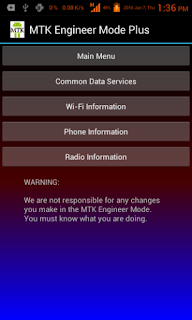
You need to download and install MTK Engineer Mode Plus Playstore link / direct link

Open the newly installed application

Click on “Phone Information”  image below
The next screen will take you to where you need to select either PHONE 1 or PHONE 2 this might be a little bit confusing but all that needs to be done here is to choose PHONE 1 if you’re changing IMEI for Infinix Note 3 SIM 1 while PHONE 2 should be chosen if you’re changing IMEI for SIM 2 as described in the image below.

After making your choice you need to enter your IMEI in the next screen.

You shall be welcomed with a blank screen with AT+ enter any number/letter after AT+ and choose the first option if you’re changing IMEI for SIM 1 while the second option onthe list with 10 is for SIM 2.

Enter your IMEI between those (“) and make sure there’s a space after AT(SPACE)+EGMR=blah blah

Now press SEND AT COMMAND when done.

Turn ON and OFF Airplane Or Restart Your device Mode to display new IMEI.
DONE.

الخميس، 15 سبتمبر 2016

[GUIDA] Viper4Android, il plugin audio che tutti devono avere [ROOT]


Android è un sistema operativo molto affascinante dal punto di vista della personalizzazione, ed è per questo che molte persone lo preferiscono al più chiuso iOS. Attraverso piccoli file, infatti, è possibile cambiare in modo profondo l'interfaccia grafica e aggiungere nuove funzionalità, nonché migliorare quelle già esistenti.


Con questa guida installeremo un plugin importantissimo per migliorare notevolmente la qualità del suono, soprattutto quando il nostro device android viene utilizzato insieme alle cuffie. Viper4android, infatti, è una piccola applicazione che permette di ascoltare la musica in un modo tutto nuovo.

Tuttavia, a causa del numero e della profondità delle modifiche, è obbligatorio avere i permessi di root sul nostro dispositivo.


Rechiamoci sul SITO UFFICIALE e scarichiamo l'ultima versione di Viper4AndroidFX (la 2.4.0.1) e installiamola come un normale file apk. Ricordiamoci che, trattandosi di un'applicazione scaricata fuori dal Play Store, è necessario che sia spuntata l'opzione "Origini Sconosciute", sita in Impostazioni>Sicurezza.


A questo punto apriamo l'applicazione e ci comparirà questo banner, che installerà i driver e richiederà i permessi di root.


Appena finito, l'app ci chiederà di riavviare il device.
Per configurare i driver, dovremo prima di tutto abilitarli. Per farlo spuntiamo Enable.


Ci focalizzeremo soprattutto sulla sezione Headset, che è quella relativa alle cuffie: se utilizzate dei modelli bluetooth allora selezionate Bluetooth Device.

Utilizzare dei modelli specifici di cuffie aiuta di molto la configurazione: infatti se spuntiamo ViPER-DDC e selezioniamo il nostro modello, se presente (ce ne sono una marea tra i selezionabili) avremo una qualità audio nettamente migliorata.

È anche presente un comodo equalizzatore che permette di configurare l'ascolto secondo i vari generi musicali, oppure di aumentare o diminuire la potenza dei bassi. Quella nell'immagine è la configurazione relativa all'aumento dei bassi.

Anche le opzioni ViPER Bass e ViPER Clarity possono essere utili. La prima permette di cambiare la frequenza e la potenza dei bassi, la seconda invece chiarifica la voce. Da provare! Ecco le mie impostazioni personali:

Per i veri smanettoni, invece, è possibile accedere a numerose altre funzioni selezionando la modalità expert accessibile dal menu -> UI Setting


الأحد، 11 سبتمبر 2016

Pokèmon GO si aggiorna con la modalità compagno, ban per utenti root e non solo

Dopo il calo dei giocatori per l'applicazione di Niantic, come vi avevamo precedentemente svelato in questo articolo, su Pokemon Go è arrivata ufficialmente la modalità compagno che facilita la vita dell'allenatore, guardiamo insieme tutte le novità dell'update 0.37: 


  • Aggiunta la modalità compagno. Gli allenatori saranno in grado di scegliere uno dei loro Pokémon come amico. Un allenatore può guadagnare Candy per il loro Pokémon camminando per una certa distanza.
  • E' più facile selezionare un pokemon piccolo sullo schermo
  • Risolto un problema in cui le uova si schiudono senza visualizzare l'animazione.
  • affidabilità Miglioramento delle prestazioni quando un apparecchio passa reti a non causano più l'applicazione per appendere o fermare l'aggiornamento.
  • Supporto Pokémon Go Plus 
  • correzioni minori.


Il supporto al Pokémon Go Plus viene aggiunto in questo aggiornamento. Questo accessorio indossabile aiuterà i giocatori a trovare Pokéstops e Pokémon. 

Chi gioca da dispositivi rootati o con Jailbreak verrà bannato, inoltre Niantic ricorda di scaricare Pokemon Go soltanto dal Play Store o iTunes per non avere problemi in seguito. 
Forse una scelta esagerata ma utile per prevenire l'uso di trucchi? Fatecelo sapere nei commenti.


FONTE


الأربعاء، 15 يونيو 2016

Q mobile A900 root custom recovery

You just need to Take care of few things while applying this method. Make sure you take following precautions.
Make sure your phone is more than 60 percent charged.
Make sure your phone’s drivers are completely installed in your PC, To find more help about this Read our post about driver click here.
Make sure you have checked USB DEBUGGING box in developers settings to find more about developers options click here.

HOW TO ROOT?
Few things you need to download first are
Download and install Drivers for window before you begin the process. To download drivers click here.
Download Root package and extract it on desktop. Remember the name of folder in which you have extracted these files.

PROCESS
Connect your phone to PC via USB Cable.
Go to the folder where you have kept the extracted files on desktop and find a file with name of “RUN.BAT”. Double click it to run it.
A cmd window will open asking you to “press any key to continue”. Do as instructed and wait for the process to finish. After that your phone will Reboot Automatically.
Enjoy your Rooted Qmobile A900.

HOW TO INSTALL CUSTOM RECOVERY?
Go to the Google playstore from your mobile. Search and install ” MTK Mobile Uncle Tools”.
Download Custom Recovery for your mobile and extract the downloaded files in your PC.
Go to the extracted files where you will find a file named as“A900_cwmr_6.0.28_INCPAK.img”. Connect your to PC via USB CABLE and transfer this File in SD card of your Phone.
Now go to App drawer of your phone and Run ” MTK Mobile Uncle Tools” and select recovery update option.
Select “A900_cwmr_6.0.28_INCPAK.img” from your SD card and wait for the process to finish . After that your phone will have Root access with Custom Recovery Install. Enjoy It ! and give us your feedback.
i write incpak procesdure people already complain me and blocked my google plus account so please let me do my work for you 

الجمعة، 27 نوفمبر 2015

【Xposed】GravityBox[LP]がアップデート、ロック画面にショートカットを設置可能に

GravityBox LP
Lollipop版

Xposedモジュール「GravityBox」のLollipop版にアップデートが配信されています。

例によって大量の機能が改善されていますが、新機能としてロック画面にショートカットを置けるようになっています。

الأحد، 22 نوفمبر 2015

【Xposed】Xperiaの弱すぎるバイブレーションを強くするモジュール

Xposedモジュール Vibration Tuner
Xposedモジュールです

ごめんなさいごめんなさい。

最近、「お前電話に出ろよ!」とか「メールしたんだけど…」とか「LINE以下同文」とか言われます。

ほんとすいません、尻ポケットに入れてても気づかないほどにバイブが弱いんです。

الجمعة، 2 أكتوبر 2015

【Xperia】What's Newの必要性と復元方法

「What's New」にアップデート、あの厄介なアシストが削除された! | トムとロイド「What's New」にアップデート、あの厄介なアシストが削除された! | トムとロイド

このあたりから、「What's New 削除」というキーワードでウチのブログに流れてくる方がちょくちょくいます。
Tom自身もroot化後はずっと消してたんですが、どうも必要っぽいことがわかってきたので少し説明します。

الثلاثاء، 15 سبتمبر 2015

Lollipop Xperia Z3 Compact SO-02G、初期化したらモッサリ解消!

画像はハメコミです

思った通り初日からガッタガタだったようです。もっと速く決断すればよかった。
発端はこちら↓

【コラム】Xperia Z4(SOV31)やればできる子だった・・・いったいあの不具合はなんだったんだ? - XperiaにおけるAndroidアプリ考察【コラム】Xperia Z4(SOV31)やればできる子だった・・・いったいあの不具合はなんだったんだ? - XperiaにおけるAndroidアプリ考察

これを読んであーそうだよなー初期化すれば直ること多いもんなーじゃあウチのZ3Cもやっちゃおうかなー的なノリでやっちゃいました。

الأحد، 2 أغسطس 2015

How to Root ASUS Fonepad 8 FE380CG Lollipop


Download:IntelAndroid-FBRL-01-17-2015.7z

  1. download last xxxx.zip from http://download.chainfire.eu/supersu and copy into sd card or internal storage 
  2. Enter in fastboot mode: device off press VOL + and POWER KEY
  3. Go into folder IntelAndroid-FBRL-01-17-2015 (extract first) and open launcher.bat3
  4. Type ACCEPT
  5. Select T2 option ... wait 1 minute and
  6. CWM Temporary is opened in you FONEPAD 7 /Fonepad 8
  7. Enter into recovery and flash zip via sd card
  8. select supersu.zip
Screenshoot:
 

    الثلاثاء، 28 يوليو 2015

    Xperia Z3 Compact SO-02G Lollipop ROM flashing【root維持】

    本日ドコモより、Xperia Z3とZ3 CompactのLollipopバージョンが配信されました。

    製品アップデート情報 | お客様サポート | NTTドコモ製品アップデート情報 | お客様サポート | NTTドコモ

    Lollipopには多くのメリットがあり……と言いたいところですが、正直マテリアルデザインが嫌いなTomとしてはKitKatに致命的なデメリットがあるほうが深刻なので、さっそく適用することにしました。

    KitKatの抱える致命的なデメリットとは:

    • サードパーティによるSDカードの利用不可

    これに尽きますよね。


    الجمعة، 17 يوليو 2015

    【非root】スクリーンレコードもok、Androidの「USBデバッグ(ADB)」をWi-Fiで行なう設定を20秒で構築【root】


    ちょっと今更な気もしますが、今回はAndroidにおけるいわゆる「ワイヤレスADB」環境を素早く構築します。

    非rootだとちょっと準備が必要、root権限があると完全にワイヤレスでokです。

    ※なおパソコンはWindows 7 SP1を使用します。

    الثلاثاء، 23 يونيو 2015

    【Xposed】「ミュージック」アプリを「Walkman」に戻すモジュールが登場


    名前もストレートに、「Music to Walkman」といいます。


    見た目と名前を戻すだけ?


    昨日(6月23日)に公開されたばかりのようで、まだバージョン1.0です。
    そのためかわかりませんがアイコン変わらず。

    もしかしてと思って言語を英語にしてみましたが変わらず。
    ひょっとしたらβ版APK入れてるせいかもしれません。


    ここ(左上)もWalkmanに。

    ※一点、グロ版の「Walkman」を想定しているものと思われるため、国内仕様だった「WALKMAN」と違って小文字が入ります。

    ダウンロードおよびサポート


    Music to Walkman | Xposed Module Repository

    Music to Walkman (new: Xposed module) - XDA Forums

    おまけ


    ドロワーに追加された「Music to Walkman」をタップすると、デベロッパがPlayストアで公開している他のアプリを見ることができます。

    その中に1つ面白そうなのがあったので紹介します。

    Write & Share Trial
    Write & Share Trial
    開発元:Naheel Azawy
    無料
    posted with アプリーチ


    スモールアプリかと思ったんですが、Googleの検索ウィジェットみたいな横長のウィジェットを持っているようです。

    いわゆるテキストボックスが開くだけのシンプルなアプリのようで、「共有」ボタンがついており入力したテキストを好きなアプリに渡せます。

    これ系は多いけどアイコンがXperiaっぽかったのでちょっと興味をそそられました。

    そんな感じ。

    الخميس، 28 مايو 2015

    One Click Root for Zenfone Series (Zenfone 4/5/6 and Zenfone 2)


    ZenFone RootKit Credit to Shakalaca
    DWYOR

    NOTES:

    1. This program is suitable for Rooting ZenFone 4/5/6 of version 4.x (kitkat) and 5.0 (lollipop) as well as ZenFone 2 (ZE500CL / ZE550ML / ZE551ML).
    2. If There is system update, please unroot then apply the update, otherwise it will not boot after the update is complete
    3. Install Intel USB Driver and ASUS Driver First

    Download Zenfone RootKit:

    https://mega.co.nz/#!Zw0y1DxI!PGJ-2AeeMn-JkVB_T5BbGgGrmuejJh30RRN306OV7MM


    https://mega.co.nz/#!Zw0y1DxI!PGJ-2AeeMn-JkVB_T5BbGgGrmuejJh30RRN306OV7MM
    Mirror

    New Version:

    https://mega.co.nz/#!Zw0y1DxI!PGJ-2AeeMn-JkVB_T5BbGgGrmuejJh30RRN306OV7MM

    Instructions:

    1. Make sure the computer can detect ASUS Android Bootloader Interface and ASUS Composite ADB Interface
    2. Turn On USB debugging and connected to the computer via USB cable
    3. Execute (Double Click) Root.bat 

    الأربعاء، 27 مايو 2015

    How to Root ASUS Zenfone 4 Lollipop (Android 5.0)


    DWYOR


    Files to Download :

    1.  Intel USB Driver (Download)
    2.  CWM by X-Team (Download)
    3.  SuperSU (Download)

    Instructions :

    1. Download Files above and Install intel usb driver (if you don't have it)
    2. Extract CWM to folder
    3. Copy SuperSU to Zenfone 4 SDCard
    4. Turn off Zenfone 4
    5. Go to Droidboot (Power+Volume up)
    6. Connect Zenfone 4 to PC
    7. At CWM Folder open cmd (Shift+Right Click > Open Command Here)
    8. See device connected properly or not by typing: adb devices if the device listed proceed to next step.
    9. Flash cwm, type at cmd: fastboot flash update update.zip
    10. Enter CWM choose update from sdcard
    11. choose supersu and flash it
    12. wait until finish
    13. reboot and device rooted
    DWYOR( Do it With Your Own Risks)
    Thanks to:
    X-Team ->CWM
    chainfire->SuperSU