‏إظهار الرسائل ذات التسميات TWRP. إظهار كافة الرسائل

الاثنين، 30 يناير 2017

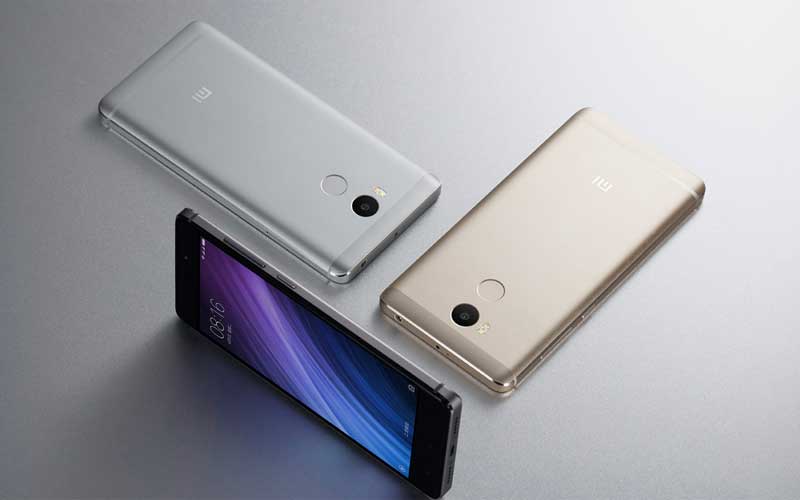
Cara mudah pasang TWRP versi unofficial pada Xiaomi Redmi 4 Prime


Dadroidrd.com, Kabar gembira untuk kalian semua pengguna device Xiaomi Redmi 4 Prime atau Xiaomi Redmi 4 Pro, karena pasalnya device ini telah bisa di pasangkan custom recovery TWRP secara aman dan stabil, meski demikian TWRP ini masih berada dalam versi unofficial, tetapi untuk fitur sendiri sudah sangat bisa di andalkan dan sudah bisa menjalankan semua fitur TWRP tersebut secara stabil tanpa error.

Tetapi perlu di ingat sebelum memasangkan TWRP pada device kalian, sebelum itu kalian harus melakukan back up terlebih dahulu pada data di internal memory kalian semuanya, karena dalam kondisi tertentu kalian di wajibkan melakukan format data terlebih dahulu pada internal memory kalian agar TWRP ini dapat di gunakan, juga sebelum itu kalian harus memenuhi persyaratan berikut:
1. Unlock Bootloader, tutorial DISINI
2. PC atau Laptop
3. USB Cable.
4. Driver ADB dan Fastboot, download DISINI
5. File custom recovery TWRP untuk Redmi 4 Prime DISINI 

Cara pengerjaan:
1. Untuk yang pertama kalian harus mengaktifkan dulu mode debug di device Redmi 4 Prime kalian, selanjutnya centang OEM Unlock pada menu developers options, jika menu developers options belum ada munculkan menu tersebut dengan menekan berulang kali sebanyak 7 kali pada menu build number yang ada pada menu about phone.
2. File TWRP yang sudah terdownload tadi langsung di rename menjadi twrp.img, lalu silahkan kalian matikan device Redmi 4 Prime kalian dalam keadaan power off, selanjutnya masuk ke dalam fastboot mode dengan menekan tombol volume down (-) dan power berbarengan hingga masuk pada mode fastboot dengan sempurna.
3. Silahkan koneksikan device kalian yang sudah masuk dalam mode fastboot tersebut ke PC dengan USB Cable.
4. Buka Command Prompt (CMD) selanjutnya navigasikan kedalam direktori pada file fastboot yang sudah kalian pasang di PC sebelumnya.
5. Pada jendela CMD silahkan ketika perintah

fastboot flash recovery twrp.img

6. Tunggu sampai proses selesai, jika sudah beres silahkan reboot device kalian dengan mengetikan command berikut di CMD.

Fastboot Reboot

7. untuk ini seharusnya TWRP sudah berhasil terpasang, cara mengetesnya adalah dengan masuk pada menu recovery itu sendiri bisa melalui aplikasi updater atau dengan cara menekan tombol Volume up (+)  juga Power berbarangan hingga masuk kedalam mode TWRP recovery.

Perhatikan kondisi ini, jika TWRP terkunci dan meminta password dengan mode encrypted, maka solusinya adalah pada menu TWRP tersebut masuk kedalam menu Wipe, selanjutnya lakukan Format Data, sebagaimana yang sudah di sebutkan diatas jika saat memasang TWRP di Xiaomi Redmi 4 Prime berakhir pada kondisi seperti yang sudah di sebutkan, maka cara untuk memperbaikinya ialah dengan memformat semua data yang ada di internat storage, dengan demikian buat backup data terlebih dahulu agar kalian tidak kehilangan data yang mungkin penting untuk kalian.

Cara mudah pasang TWRP Cofface pada Xiaomi Redmi 4


Dadroidrd.com, Bagi banyak pengguna Android di luar sana pemasangan custom recovery seperti TWRP recovery merupakan sebuah kewajiban, karena benar saja fitur custom recovery ini sangat banyak manfaatnya, tetapi dalam measang custom recovery ini pada device Android bukan perkara yang mudah, melainkan harus dengan sedikit usaha agar fitur ini dapat di pasangkan pada device kalian, untuk itu bagi para pengguna device Xiaomi Redmi 4, saat ini sudah bisa memasangkan custom recovery ini hasil besutan team cofface, dengan artian custom recovery ini masih berversi unofficial, tetapi jangan khwatir semua fitur sudah stabil pada versi ini.

Tetapi perlu di ingat sebelum memasangkan TWRP pada device kalian, sebelum itu kalian harus melakukan back up terlebih dahulu pada data di internal memory kalian semuanya, karena dalam kondisi tertentu kalian di wajibkan melakukan format data terlebih dahulu pada internal memory kalian agar TWRP ini dapat di gunakan, juga sebelum itu kalian harus memenuhi persyaratan berikut:
1. Unlock Bootloader, tutorial DISINI
2. PC atau Laptop
3. USB Cable.
4. Driver ADB dan Fastboot, download DISINI
5. File custom recovery TWRP untuk Redmi 4 DISINI 

Cara pengerjaan:
1. Untuk yang pertama kalian harus mengaktifkan dulu mode debug di device Redmi 4 kalian, selanjutnya centang OEM Unlock pada menu developers options, jika menu developers options belum ada munculkan menu tersebut dengan menekan berulang kali sebanyak 7 kali pada menu build number yang ada pada menu about phone.
2. File TWRP yang sudah terdownload tadi langsung di rename menjadi twrp.img, lalu silahkan kalian matikan device Redmi 4 kalian dalam keadaan power off, selanjutnya masuk ke dalam fastboot mode dengan menekan tombol volume down (-) dan power berbarengan hingga masuk pada mode fastboot dengan sempurna.
3. Silahkan koneksikan device kalian yang sudah masuk dalam mode fastboot tersebut ke PC dengan USB Cable.
4. Buka Command Prompt (CMD) selanjutnya navigasikan kedalam direktori pada file fastboot yang sudah kalian pasang di PC sebelumnya.
5. Pada jendela CMD silahkan ketika perintah

fastboot flash recovery twrp.img

6. Tunggu sampai proses selesai, jika sudah beres silahkan reboot device kalian dengan mengetikan command berikut di CMD.

Fastboot Reboot

7. untuk ini seharusnya TWRP sudah berhasil terpasang, cara mengetesnya adalah dengan masuk pada menu recovery itu sendiri bisa melalui aplikasi updater atau dengan cara menekan tombol Volume up (+)  juga Power berbarangan hingga masuk kedalam mode TWRP recovery.

Perhatikan kondisi ini, jika TWRP terkunci dan meminta password dengan mode encrypted, maka solusinya adalah pada menu TWRP tersebut masuk kedalam menu Wipe, selanjutnya lakukan Format Data, sebagaimana yang sudah di sebutkan diatas jika saat memasang TWRP di Xiaomi Redmi 4 berakhir pada kondisi seperti yang sudah di sebutkan, maka cara untuk memperbaikinya ialah dengan memformat semua data yang ada di internat storage, dengan demikian buat backup data terlebih dahulu agar kalian tidak kehilangan data yang mungkin penting untuk kalian.

السبت، 30 يناير 2016

Install TWRP Recovery On Samsung Galaxy S6 Edge

Install TWRP on Samsung Galaxy S6 Edge

Requirments:


Steps:


  • Download Odin Tool and TWRP Recovery ( *img.tar) From above given link and extract on your pc. 
  • Now Run Odin Tool As Admin... and Click On AP button to Select TWRP recovery.
  • Put Your Phone In Bootloader Mode ( Volume Down + Home + Power ) and Connect With Pc (Install Drivers If Needed).
  • After Connect Successfully U Will See ID:COM Is turned into blue.
  • Now Click On Start Button . Odin Will Start Installing TWRP Recovery.
  • After Install Successfull Your Phone Will Reboot To Normal.
  • U Can Get TWRP Recovery Mode By Pressing Volume Up + Home + Power Button Togather
  • Enjoy!


warning: rooting will void your warranty

credits:
 Team Win For Making TWRP Recoveries For US and all-gsm-solutions.xyz for making this tutorial

Install TWRP Recovery On Samsung Galaxy S6

TWRP recovery For Samsung Galaxy S6


Requirments:


Steps:


  • Download Odin Tool and TWRP Recovery ( *img.tar) From above given link and extract on your pc. 
  • Now Run Odin Tool As Admin... and Click On AP button to Select TWRP recovery.
  • Put Your Phone In Bootloader Mode ( Volume Down + Home + Power ) and Connect With Pc (Install Drivers If Needed).
  • After Connect Successfully U Will See ID:COM Is turned into blue.
  • Now Click On Start Button . Odin Will Start Installing TWRP Recovery.
  • After Install Successfull Your Phone Will Reboot To Normal.
  • U Can Get TWRP Recovery Mode By Pressing Volume Up + Home + Power Button Togather
  • Enjoy!


warning: rooting will void your warranty

credits:
 Team Win For Making TWRP Recoveries For US and all-gsm-solutions.xyz for making this tutorial

TWRP For All Samsung Galaxy S6 Edge Variants

TWRP For Samsung Galaxy S6 Edge

TWRP Recovery For Samsung Galaxy 

S6 Edge

Download Links:


                                                       SM-G925T
                                                       SM-G925R4
                                                       SM-G925F
                                                       SM-G925I
                                                       SM-G925L 
                                                       SM-G925S 
                                                       SM-G925K
                                                       SM-G925W8
                                                       SM-G9250
                                                       SM-G925P


Credits: Team Win

TWRP For All Samsung Galaxy S6 Variants

TWRP For Samsung Galaxy S6


TWRP Recovery For Samsung Galaxy S6

Download Links:

                                         SM-G920F 
                                         SM-G920T
                                         SM-G920I 
                                         SM-G9200 
                                         SM-G9208 
                                         SM-G9209 
                                         SM-G920K
                                         SM-G920L 
                                         SM-G920S 
                                         SM-G920R4
                                         SM-G920T1
                                         SM-G920W8
                                         SM-G920P


Credits: Team Win

الثلاثاء، 23 يونيو 2015

[Recovery] TWRP for ASUS Zenfone 2


TWRP-TeamWin Recovery for ASUS Zenfone 2
Credit and Thanks to TheSSJ  from XDA-developer
Original Post Here 


Features:

- Compiled with CM12 sources
- Optimized for x86 (smooth UI now)
- internal and external storages are mounted correctly
- Backup of boot, system, cache and data possible
- Full Crypto and SELINUX support
- kernel compiled dynamically (thanks to @crpalmer and @jrior001 and all involved for their fantastic work) with permissive Selinux
- Splashscreen can be backed up (to fiddle around and create your own)

Bugs:

- ADB works only with system mounted (no root at the moment). As soon as /sbin folder is writeable I will re-patch adbd binary
- /sbin is not accessible (maybe just some wrong Selinux context, culprit can't be the kernel anymore :P )
- MTP doesn't work


Download: 

http://forum.xda-developers.com/devdb/project/dl/?id=13164
Download TWRP.zip (xda)
https://www.asuswebstorage.com/navigate/s/9931A3FE4C0B4109BCCAD2173D00CFBAY
Download TWRP.zip - Mirror Link (asuswebstorage)

How to Use:

  1. Download TWRP.zip for Zenfone 2 above
  2. Place it to ADB Folder (Download Here if you don't have it)
  3. Unlock Zenfone 2 Bootloader (Tutorial here)
  4. Turn off Zenfone 2 
  5. Boot into Bootloader (by pressing Power button + Volume up)
  6. When you see fastboot GUI, connect Zenfone 2 to PC/laptop
  7. at ADB+TWRP folder open CMD (Hold Shift+RightClick > Open command Here)
  8. At Command Promt Type:
  9. fastboot flash recovery twrp.img
  10. Then press vol down 2 times until "Reboot recovery" shows up and press power 1 time to boot into recovery

الأربعاء، 27 مايو 2015

Tutorial | Resolvendo o bug da pasta TWRP

A pasta TWRP sumiu do seu Smartphone? Saiba como corrigir isso!


Esta com problema de ver a pasta TWRP no seu celular? Esse bug é causado pois o TWRP não da a permissão correta para a pasta, sendo assim não vista pelo smartphone, mas é facilmente de ser resolvido!

Tutorial:

1. Reinicie seu Smartphone no Recovery TWRP;
2. No Modo Recovery TWRP conecte o cabo USB no seu PC; e veja se o MTP esta ativado em "Mount";
3. Abra a Memória Interna do seu Smartphone no PC e você irá conseguir localizar a pasta TWRP;
4. Caso você tenha feito Backup importante, copie para seu PC, caso não, apague.
5. Após apagar vá em "Mount" no seu Smartphone e selecione "Disable MTP" e puxe o cabo;
6. Agora Reinicie seu Smartphone;
7. Após Reiniciar basta usar algum Gerenciador de Arquivos e criar a pasts TWRP (Sim, é tudo maiúsculo);
8. Pronto, bug resolvido.

Notas:

- Caso você esteja sortudo que nem eu e também "bugou" a pasta Pictures/Screenshots (você irá perceber pois não irá conseguir tirar Screenshot) basta fazer o mesmo processo acima apagando a pasta Pictures/Screenshots

Agradecimentos:

- Agradecimentos á Junior Passos.

É isso, até a próxima o/

الخميس، 31 يوليو 2014

Cómo instalar el TWRP Recovery en el LG G3

Ya en la pasada reseña te enseñamos a rootear el LG G3 ver enlace. El próximo paso seria instalarle un Custom Recovery para poder instalarle una Custom Rom, copia de seguridad, copia de la carpeta efs, etc.


En el día de hoy vamos a instalar el TWRP en el LG G3 modelo de T-Mobile, el cual es el único modelo (por el momento) con soporte para TWRP, a medida que vayan añadiendo soporte a demás modelos iremos actualizando el post.


Como lo instalamos:


  • Recuerda que este archivo es para el LG G3 modelo D-851 de T-Mobile
  • Necesitamos descargar el Recovery y pasarlo a nuestro equipo > TWRP_LG-D851.zip
  • Extrae su contenido (importante)
  • Descargamos la aplicacion Flashify desde el Play Store > Flashify
  • Abrimos Flashify y selecionamos donde dice > Recovery image
  • Buscamos el archivo que descargamos (luego de extraido)
  • Lo instalamos
  • Listo  


Aquí te dejo un video explicativo


 Más información: lgg3root.com


Recuerda que no nos hacemos responsables de cualquier daño causado a tu equipo!


    الثلاثاء، 29 يوليو 2014

    Cómo desbloquear el bootloader, rootear e instalar el TWRP Recovery en el LG G Watch


    No soy usuario de un LG G Watch pero les quiero compartir estos vídeos del canal RootJunky en YouTube en los cuales nos enseñan a desbloquear el Bootloader, rootear el equipo, instalar el Custom Recovery TWRP e incluso bloquear nuevamente el Bootloader. 


    Aquí se los dejo!!! Saludos y recuerda seguirme en Twitter >>>>> @galaxylatino


    الأحد، 18 مايو 2014

    Cómo instalar TWRP Recovery y Rootear el Moto E


    Ya todos sabemos que recientemente Motorola lanzó su nuevo dispositivo, el Moto E. Entre sus características más destacadas tenemos que cuenta con una pantalla de 4.3 pulgadas qHD (960×540), Procesador Qualcomm Snapdragon 200 dual-core a 1.2 GHz, 1 GB de RAM, memoria interna 4 GB con ranura para microSD hasta 32 GB, Cámara trasera de 5MP, Batería de 1980 mAh y con nada más y nada menos que Android 4.4.2 Kit Kat desde fabrica! Y lo mejor de todo es el precio > 119€

    Para más detalles sobre el Moto E puedes visitar este enlace

    Pero continuemos a lo que vivimos... Ya la comunidad desarrolladora comenzó a dar soporte al Moto E y ya cuenta soporte para TWRP y cómo rootearlo.


    Cómo instalamos el TWRP Recovery


    • Primero que todo recuerda que no nos hacemos responsables de daños causados a tu equipo
    • El equipo necesita tener el Bootloader Unlock, sigue estos pasos para conseguirlo
    • Descarga el TWRP para el Moto E  > moto_e_twrp2.7.0.0_v1.2.img y renombralo a recovery.img
    • Si tamabien quieres conseguir acceso root descarga el archivo SuperSU y pasalo a tu equipo > SuperSU v1.97.zip
    • Apagamos completamente el Motorola Moto E.
    • Arrancamos en modo fastboot. Para ello, iniciamos el móvil manteniendo pulsado el botón de power+volumen abajo.
    • Conectamos el teléfono al ordenador por USB y nos disponemos a utilizar ADB. Necesitas tener instalado el SDK de Android y abrir una ventana de terminal, navegando hasta la carpeta “android-tools“.
    • Movemos el archivo “recovery.img” a la carpeta “android-tools” del SDK.
    • Una vez esté el terminal abierto y estemos situados en la carpeta, escribimos 

      adb reboot bootloader

       
      fastboot flash recovery recovery.img 

      fastboot flash recovery.img
       
       
      fastboot reboot


      Para entrar en modo recovery escribimos 


      adb reboot recovery


      Cómo lo rooteamos


      • Como ya habíamos descargado el archivo SuperSU y lo tenemos en la memoria del equipo lo flasheamos desde el Recovery
      • Listo


      Para más detalles visita: xda | xda | faqsandroid


      الثلاثاء، 13 مايو 2014

      OptimusRs Simple Tool - Una manera sencilla de instalar un Custom Recovery en tu LG G2 [Actualizado a la v.3.2]


      Buscando una manera sencilla de instalarle un custom recovery a tu LG G2? Pues aqui tienes una magnifica herramienta que hara tu trabajo uno mas sencillo.

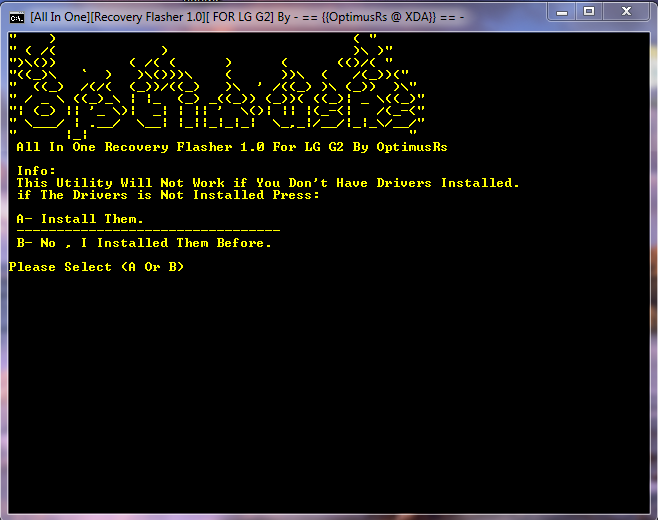
      Es el OptimusRs Recovery Flasher esta vez para el G2.


      ACTUALIZACIÓN Versión 3.2

      • Philz Recovery actualizado a la v.6.27.5 para todos los modelos
      • Se añade PhilZ Recovery para el modelo F320
      • Se añade la posibilidad de root en Kit Kat 
      • Ahora puedes flashear cualquier Rom desde Simple Tool utilizando Adb Sideload 
      • Algunos cambios


      ACTUALIZACIÓN Versión 3.1

      • Philz Recovery actualizado a la v.6.19.7 For All
      • TWRP Recovery actualizado a la v.2.7.0.0
      • Loki actualizado


      ACTUALIZACIÓN Versión 3


      • Cambiado el nombre de la herramienta a Simple Tool
      • Añadido CWM para los modelos D801, D803, & LS980
      • Actualizado el CWM Recovery a 6.0.4.7 para todos las variantes, F320K todavía en 6.0.4.
      • Philz Recovery actualizado a la v.6.15.4 para todas las variantes
      • Añadida la opción de hacer back up y restore del módem
      • Añadido comando para hacer back up  (Recovery, EFS , Módem) en la PC en la carpeta Folder
      • Cambios y arreglos menores


       Modelos compatibles


      1. LG G2 ATT (D800)
      ----------------------------------------
      2. LG G2 T-Mobile (D801)
      ----------------------------------------
      3. LG G2 International (D802)
      ----------------------------------------
      4. LG G2 Canadian (D803)
      ----------------------------------------
      5. LG G2 Latin America (D805)
      ----------------------------------------
      6. LG G2 Argentina (D806)
      ----------------------------------------
      7. LG G2 Verizon (VS980)
      ----------------------------------------
      8. LG G2 Sprint (LS980)
      ----------------------------------------
      9. LG G2 Korean Version (F320K)


      Antes de comenzar asegurate de...

      • Tu equipo esta rooteado? Si no esta rooteado visita el enlace 

      • Habilita la depuracion de usb > Go To Settings - General - Developer Options

      • Conecta el telefono a tu PC (Charge Only)


      Nota: Si la huella digital RSA mensajes aparece durante Intermitente Aceptar todo.
      * Tick (Permitir siempre desde este equipo) y luego en Aceptar.


      Como lo instalamos


      • El programa te indica que no funciona si no tiene los drivers instalados, te da la opción para instalarlos o continuar


      • Aqui te dice si el equipo esta rooteado, si lo esta continuar


      •  Escoge la variante que tengas


      • Antes de flashear el recovery que quieras, tienes la opción de hacer un back up a tu recovery stock
      • Listo ya tienes el recovery que hayas escogido instalado en tu equipo!


      Para más detalles y agradecer a el desarrollador visita: xda